Die 7 besten Linux-Screenshot-Tools 2026
2026 ist in vollem Gange – höchste Zeit also, die besten Snipping-Tools für Linux zusammenzustellen, die du unbedingt ausprobieren solltest. Hier sind die sieben Tools, die es in unsere Auswahl geschafft haben.
Zum Einstieg werfen wir einen kurzen Blick auf den Vergleich der wichtigsten Screenshot-Tools für Linux.
App | Besonderes Merkmal | Läuft auf … |
ScreenRec | 2 GB sicherer privater Online-Speicher | Alle Linux-Plattformen |
Shutter | Pixelierung zum Unkenntlichmachen von Bildbereichen | GNU & Linux |
ImageMagick | Speichert Bilder in über 200 verschiedenen Formaten | Linux und andere Unix-ähnliche Systeme |
Gimp | Spezialeffekte für Screenshots | GNU & Linux |
Kazam | Stummmodus-Option | Ubuntu |
GNOME Screenshot | In die Gnome-Desktopumgebung integriert | Linux und andere Unix-basierte Plattformen |
Flameshot | Sehr ansprechende Benutzeroberfläche | Alle Linux-Distributionen |
Wenn du wenig Zeit hast, schau dir zuerst die drei Top‑Tools im Video unten an.
Wenn du den vollständigen Vergleich möchtest, lies den Artikel einfach bis zum Ende. Wir hoffen, dass dir die Übersicht weiterhilft!
Die besten Screenshot-Tools für Linux
ScreenRec
ScreenRec ist eine kleine, aber extrem leistungsstarke App. Dank der einfachen und zugleich eleganten Benutzeroberfläche reicht ein Tastendruck (Alt + S), um unter Ubuntu einen Screenshot zu erstellen. In den Einstellungen kannst du dir auch eigene Shortcuts definieren. Übrigens: ScreenRec kann nicht nur Bilder aufnehmen, sondern fungiert gleichzeitig als Linux-Bildschirmrekorder für Videoaufnahmen.
Dieses kostenlose Linux-Screenshot-Tool stellt dir 2 GB privaten Online-Speicher mit erstklassiger Sicherheit zur Verfügung. Jeden Screenshot kannst du mit praktischen Anmerkungen versehen. Mit ScreenRec kannst du deinen Screenshot sofort teilen, weil er automatisch im Online-Speicher gespeichert wird. Du erhältst einen privaten, teilbaren Link direkt in deine Zwischenablage kopiert – bei Bedarf lässt sich das Bild natürlich auch herunterladen.
Top-Funktionen:
- 2 GB privater Online-Speicher
- Automatisches Teilen per privatem Link
- Basisfunktionen für Anmerkungen
- Nimmt Video, Systemton und Mikrofon auf
Shutter
Wer sagt, dass „einfach“ etwas Schlechtes ist? Shutter ist ein klassisches Linux-Screenshot-Tool mit sehr reduzierter Oberfläche, das ohne unnötige Extras auskommt. Du kannst entweder einen frei gewählten Bereich oder den gesamten Desktop aufnehmen.
Zusätzlich bietet die App einfache Bildbearbeitung, etwa eine Pixelierungsfunktion, um sensible Bereiche zu verbergen. Außerdem kannst du deine Aufnahmen direkt zu Bildhosting-Diensten exportieren. Bei Sicherheitseinstellungen ist Shutter zwar eher schlicht, aber was die Benutzerfreundlichkeit angeht, ist das Tool kaum zu toppen.
Top-Funktionen:
- Einfache, übersichtliche Oberfläche
- Pixelierung für sensible Bereiche
- Direkter Upload zu Bildhosting-Seiten
ImageMagick
ImageMagick ist ein Open-Source-Screenshot-Tool für Ubuntu und zugleich eine starke Alternative zum klassischen Snipping-Tool. Die Anwendung ist sehr mächtig und gibt dir die volle Kontrolle über deine Bilder. Dank einer großen Zahl an Befehlen kannst du Screenshots auf unzählige Arten bearbeiten und in mehr als 200 verschiedenen Formaten speichern.
Warten auf das Rendern der Bilder musst du dabei kaum: ImageMagick bringt eine X-Window-Oberfläche für Unix-basierte Betriebssysteme wie GNU Hurd und sogar iOS mit.
Top-Funktionen:
- Quelloffen
- Unterstützt über 200 Speicherformate
- X-Window-Oberfläche für Unix-Systeme
Gimp
Gimp taucht hier als Open-Source-Ubuntu-Screenshot-Tool auf, ist aber in Wahrheit ein vollwertiger Bildeditor, der auch Screenshots unterstützt. Du kannst entweder den gesamten Bildschirm oder einen frei gewählten Bereich aufnehmen. Über die Skript-Schnittstelle erweitern sich deine Bearbeitungsmöglichkeiten enorm. Aber selbst ohne Skripte bietet Gimp umfangreiche Optionen wie Skalieren, Retusche, komplexe Bildmanipulation und diverse Spezialeffekte.
Top-Funktionen:
- Quelloffen
- Leistungsstarker Bildeditor
- Skript-Schnittstelle verfügbar
Kazam
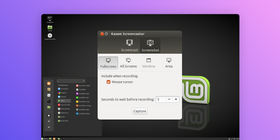
Kazam ist so etwas wie eine Mini-Variante von ScreenRec, denn es kombiniert ein Ubuntu-Print-Screen-Tool mit einem einfachen Video-Recorder. Allerdings bietet Kazam weder Bearbeitungsoptionen noch integrierte Sharing-Funktionen. Dafür kannst du den Mauszeiger einblenden, eine zeitversetzte Aufnahme starten und das Programm im Stummmodus ohne sichtbare Oberfläche ausführen.
Top-Funktionen:
- Nimmt Videos auf
- Kann den Mauszeiger einblenden
- Unterstützt den Stummmodus
GNOME Screenshot Tool
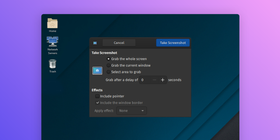
Dieses Screenshot-Tool ist fester Bestandteil der Gnome-Desktopumgebung. Als Teil der Gnome-Utilities bietet Gnome Screenshot vor allem die Möglichkeit, den Aufnahmebereich zu wählen und ein paar einfache Effekte anzuwenden – nicht mehr, aber auch nicht weniger.
Top-Funktionen:
- Integrierte System-App
- Einfache Bearbeitungsfunktionen
Flameshot
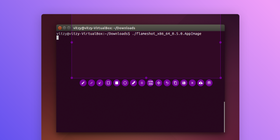
Flameshot sammelt definitiv Style-Punkte. Mit einer schlanken, eleganten und – man könnte sagen – „hübschen“ Benutzeroberfläche ist dieses Open-Source-Tool sehr angenehm zu bedienen. Du kannst Screenshots direkt nach der Aufnahme bearbeiten und lokal speichern oder unmittelbar zu Imgur hochladen. Funktionsmonster ist Flameshot nicht, aber für viele Alltagsfälle reicht der Funktionsumfang völlig aus – und das Ganze sieht dabei noch gut aus.
Top-Funktionen:
- Sehr ansprechende Benutzeroberfläche
- Quelloffen
- Direkter Upload zu Imgur
Fazit
Diese Screenshot-Tools für Linux sind allesamt einen Test wert. Jedes Tool hat seinen eigenen Schwerpunkt und bietet unterschiedliche Funktionen. Wenn du es besonders simpel magst, könnte Shutter die richtige Wahl sein. Wenn du hingegen eine mächtige App suchst, die sowohl Screenshots als auch HD-Videos aufnehmen kann, probier ScreenRec aus. Ganz gleich, was du brauchst – in dieser Auswahl findest du mit Sicherheit ein passendes Tool.
Referenzen und weiterführende Links
- Die besten Linux-Bildschirmrekorder 2026
- Zugriff auf die integrierte Ubuntu-Screenshot-App
- Wie sich ScreenRec von der Masse abhebt
- Die integrierte Screenshot-Funktion von Gnome nutzen
- ImageMagick: Übersicht der Kommandozeilenoptionen
Häufig gestellte Fragen
Genau genommen ist das „Snipping Tool“ eine integrierte Windows-App und damit unter Ubuntu nicht verfügbar. Keine Sorge: Ubuntu 16.04 bringt eine eigene Screenshot-Anwendung mit. Drücke dazu einfach Shift + PrtScn.
Wie bereits erwähnt, kannst du das Snipping Tool nicht für Linux herunterladen, da es nur für Windows verfügbar ist. Das heißt aber nicht, dass du keine Alternativen hast. Mit Apps wie ScreenRec erhältst du einen bequemeren Zugriff und deutlich mehr Funktionen, als das Windows Snipping Tool bietet.











 English
  Español
  Български
  Русский
  Français
  Português
  العربية