Im Vergleich: Die 8 besten kostenlosen Alternativen zum Snipping Tool
Das Microsoft Snipping Tool gibt es schon seit Windows Vista. Leider hat es sich seitdem kaum weiterentwickelt – deshalb suchen viele Nutzer nach „den besten kostenlosen Alternativen zum Snipping Tool“.
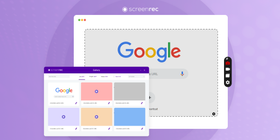
In neueren Windows-10-Versionen wurde das Snipping Tool zwar durch „Ausschneiden und Skizzieren“ ersetzt. Man könnte denken, das sei eine deutlich bessere Screenshot-Lösung – ist es aber nicht.
Genau wie das alte Windows-Screenshot-Tool kann auch Snip & Sketch Ihre Bilder immer noch nicht als .jpg oder .gif speichern. Und wenn Sie Bearbeitungstools wie Pfeile oder Sprechblasen möchten, werden Sie ebenfalls enttäuscht. Kein Grund zur Sorge: Wir haben die 8 besten kostenlosen Alternativen zum Snipping Tool für Sie zusammengestellt (die Sie übrigens nicht im Microsoft Store finden).
Wie wählen Sie ein Screenshot- bzw. Snipping-Tool aus?
Um sich für die beste Snipping-Tool-Alternative zu entscheiden, sollten Sie sich ein paar Fragen stellen …
| ❑ | Möchte ich Anmerkungen hinzufügen können? |
| ❑ | Soll das Tool plattformübergreifend funktionieren? |
| ❑ | Brauche ich eine schlanke Benutzeroberfläche mit leicht verständlichen Optionen? |
| ❑ | Will ich meine Screenshots schnell und sicher teilen können? |
Mit diesen Fragen im Hinterkopf schauen wir uns nun die Kandidaten an!
Die 8 besten kostenlosen Alternativen zum Snipping Tool
1. ScreenRec
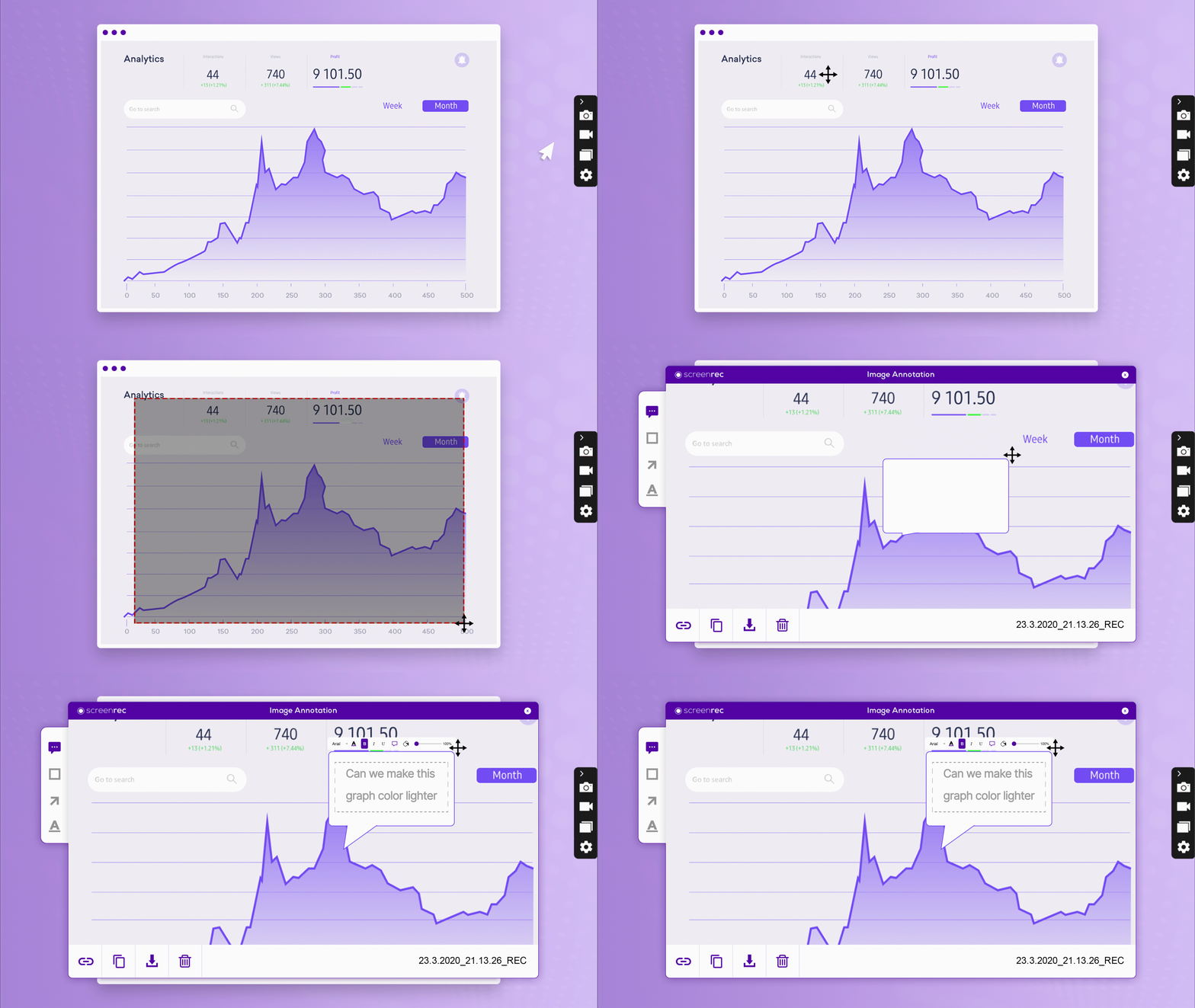
ScreenRec ist wahrscheinlich die beste Snipping-Tool-Alternative und bietet eine der einfachsten Möglichkeiten, unter Windows Bildschirmausschnitte zu erstellen. Alles, was Sie sich merken müssen, ist ein einfacher Tastatur-Shortcut (Alt+S).
Am besten geeignet für …
ScreenRec ist ein Snipping-Tool für hochauflösende Screenshots und damit ideal für alle, die mit einem einzigen Tastendruck HD-Screenshots aufnehmen, kommentieren und innerhalb von Minuten teilen möchten. Diese Screenshot-Software speichert Ihre Aufnahmen automatisch in der Cloud.
Plattformen
Windows, Mac und Linux
2. Snipping Tool ++
Wenn Sie nach „Microsoft Snipping Tool Download“ suchen, stoßen Sie höchstwahrscheinlich auf Snipping Tool++, das der integrierten Windows-Funktion sehr ähnlich sieht. Es kann beliebige rechteckige oder frei gewählte Bereiche erfassen und bietet grundlegende Bearbeitungsoptionen.
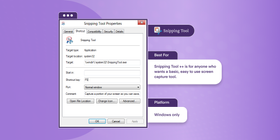
Snipping Tool ++ ist vielleicht nicht spektakulär, bietet aber eine sehr einfache Oberfläche und die Möglichkeit, die Druck-Taste so zu konfigurieren, dass sie das Programm öffnet. Diese Screenshot-App für Windows ist nicht mit unzähligen Bearbeitungs- und Annotationsfunktionen überladen.
Um Snipping Tool ++ nutzen zu können, müssen Sie allerdings zunächst die Java Runtime Environment installieren. Suchen Sie aber nach einem einfachen Snipping-Tool für Windows 7, 8 oder 10, lohnt sich ein Blick auf Snipping Tool ++.
Am besten geeignet für …
Snipping Tool ++ ist für alle gedacht, die ein schlichtes, leicht bedienbares Screenshot-Tool suchen.
Plattform
Nur Windows
3. Greenshot
Greenshot ist ein sehr schlankes Screenshot- und Snipping-Tool, das kostenlos und Open Source ist. Der Funktionsumfang ist zwar überschaubar, aber im Vergleich zum Windows Snipping Tool hat es klar die Nase vorn, weil Sie Ihre Bilder zuschneiden oder mit Anmerkungen versehen können.
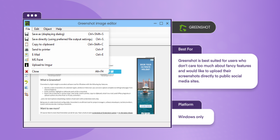
Mit Greenshot können Sie Ihre Screenshots direkt aus der App heraus zu mehreren Bild-Sharing-Diensten hochladen. Das ist zwar nicht der sicherste Weg, um Screenshots zu teilen, aber definitiv ein sehr bequemer.
Auch ohne Profi-Funktionen zählt Greenshot zu den besten kostenlosen Snipping-Tools für Windows 7, 8 und 10, weil es extrem leicht zu bedienen ist.
Am besten geeignet für …
Greenshot ist ideal für Nutzer:innen, die keinen Wert auf ausgefallene Funktionen legen, sondern ihre Screenshots direkt auf öffentliche Social-Media-Plattformen hochladen möchten.
Plattformen
Nur Windows
4. Lightshot
Lightshot wird oft als „Greenshot-Alternative“ bezeichnet. Das Snipping-Tool für Windows ermöglicht es, sehr schnell Ihren Desktop oder einen bestimmten Bereich aufzunehmen und zu teilen. Ähnlich wie bei ScreenRec erhalten Sie sofort einen teilbaren Link und können Ihr Bild auf die Server von Lightshot hochladen. Außerdem bietet Lightshot eine Bildersuche, mit der Sie nach ähnlichen Motiven suchen können.
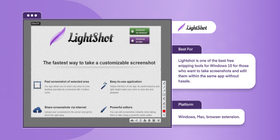
Eines der größten Probleme des integrierten Windows-Tools ist, dass es nur sehr wenige Ausgabeformate für Screenshots gibt – im Grunde nur .png. Mit Lightshot können Sie Ihre Bilder hingegen als .jpg, .gif oder sogar .pdf speichern.
Am besten geeignet für …
Lightshot ist eines der besten kostenlosen Snipping-Tools für Windows 10 für alle, die Screenshots aufnehmen und direkt in derselben App bequem bearbeiten möchten.
Plattformen
Windows, Mac, Browser-Erweiterung
5. Screenpresso
Das Microsoft Snipping Tool ist kostenlos verfügbar – und das gilt auch für Screenpresso. Damit enden die Gemeinsamkeiten aber im Grunde schon.
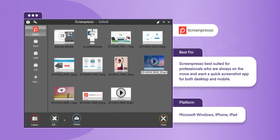
Screenpresso ist eine Snipping-Tool-Alternative für Windows 10 und ältere Versionen, die ähnlich wie ScreenRec Audio und Video aufnehmen kann und – wie Lightshot – Screenshots in verschiedenen Formaten exportiert. Die iOS-App ist praktisch, wenn Sie auch unterwegs Screenshots erstellen und bearbeiten möchten. Für Android gibt es zwar keine Version, aber besser als nichts.
Am besten geeignet für …
Screenpresso ist ideal für Profis, die viel unterwegs sind und eine schnelle Screenshot-App für Desktop und iOS benötigen.
Plattformen
Microsoft Windows, iPhone, iPad
6. PicPick
PicPick ist im Grunde ein Bildeditor im Gewand eines kostenlosen Snipping-Tools. Die Bearbeitungsfunktionen erinnern teilweise an professionelle Programme wie Photoshop. Vom Farbwähler über ein Pixel-Lineal bis hin zur Farbpallette gibt es kaum Grenzen beim Bearbeiten.
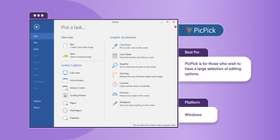
Mit Funktionen wie Wasserzeichen, Bewegungsunschärfe und Helligkeitsanpassung lässt PicPick das Snipping Tool im Vergleich wie Microsoft Paint aussehen.
Am besten geeignet für …
PicPick ist für alle, die sich eine große Auswahl an Bearbeitungsmöglichkeiten wünschen.
Plattformen
Windows
7. DuckCapture
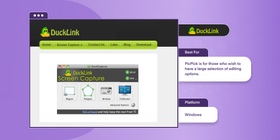
Lassen Sie sich vom etwas albernen Namen nicht täuschen. In Sachen Anwendung und Benutzerfreundlichkeit ist DuckCapture alles andere als albern. Seine Screenshot-Funktionen, Bearbeitungsoptionen und Sharing-Möglichkeiten machen es zu einer sehr soliden, kostenlosen Snipping-Tool-Alternative.
Sie können bestimmte Bereiche, den gesamten Bildschirm oder ein scrollendes Fenster aufnehmen. Nach der Aufnahme stehen Ihnen Annotationswerkzeuge zur Verfügung, mit denen Sie Ihr Bild nach Belieben markieren können. Teilen Sie Ihre Screenshots per E-Mail oder FTP.
Am besten geeignet für …
DuckCapture ist eines der besten Screenshot-Programme für alle, die schnell Bildschirmbereiche erfassen und dazu viele Bearbeitungsmöglichkeiten haben möchten.
Plattformen
Windows, Mac OS X
8. Jing
Jing war anfangs so etwas wie ein seltener Exot, der sofort alle Blicke auf sich zog. Mit der Zeit ist das Tool aber immer weiter in den Tiefen des Internets verschwunden, das ohnehin ständig mit unseren schrumpfenden Aufmerksamkeitsspannen konkurriert.
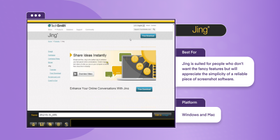
- Früher konnten Sie mit Jing neben Vollbild-Snips auch Audio und Video aufzeichnen. Heute nicht mehr. Inzwischen ist es nur noch ein reines Bild-Snipping-Tool, das Sie kostenlos herunterladen können.
Wir wollen uns dennoch nicht beschweren: Die Oberfläche ist deutlich einfacher als beim klassischen Snipping Tool und Sie brauchen kein Genie zu sein, um die App zu bedienen.
Am besten geeignet für …
Jing eignet sich für alle, die keine ausgefallenen Funktionen brauchen, dafür aber die Schlichtheit einer verlässlichen Screenshot-Software zu schätzen wissen.
Plattformen
Windows und Mac
Fazit: Welches ist das beste kostenlose Snipping-Tool?
Wir sind überzeugt, dass ScreenRec die beste kostenlose Snipping-Tool-Alternative für Windows 7, 8 oder 10 ist. Und obendrein läuft es auch auf Mac und Linux.
Warum sind wir so sicher? Weil keine andere App so schnell und effizient Screenshots aufnehmen, annotieren und privat teilen kann wie ScreenRec. Dazu kommen 2 GB kostenloser Cloud-Speicher und die Verfügbarkeit auf mehreren Plattformen als Sahnehäubchen. Sie können ScreenRec herunterladen und es einfach selbst ausprobieren.
Selbstverständlich können Sie auch die anderen Lösungen auf dieser Liste testen und dann entscheiden, welche am besten zu Ihnen passt.
Häufig gestellte Fragen
Auch auf dem Mac gibt es eine Alternative zum Windows Snipping Tool, nämlich „Grab“ (bzw. das integrierte Screenshot-Tool). Es handelt sich um ein eingebautes Werkzeug mit mehreren Aufnahmemodi, mit dem Sie Ihre Screenshots in verschiedenen Formaten speichern können. Wenn „Grab“ Ihre Anforderungen nicht voll erfüllt, gibt es weitere kostenlose Alternativen wie Lightshot oder Greenshot für macOS.
Am einfachsten öffnen Sie das Snipping Tool über das Startmenü: Klicken Sie auf „Start“ oder drücken Sie die Windows-Taste, tippen Sie „Snipping Tool“ ein und wählen Sie das Programm aus bzw. drücken Sie Enter. Im Tool selbst gibt es einige Hotkeys, etwa Alt+M zum Auswählen des Snipping-Modus (nur unter Windows 10), Alt+N für einen neuen Screenshot im zuletzt gewählten Modus und Strg+S zum Speichern Ihres Ausschnitts.
Wenn Sie ein Video Ihres Desktops aufnehmen möchten, ist das Snipping Tool nicht das richtige Werkzeug, denn es erstellt ausschließlich Screenshots. Eine einfach zu bedienende, effektive und kostenlose Alternative für Bildschirmaufnahmen ist ScreenRec. Damit können Sie Videos aufnehmen und sofort teilen.
Das Snipping Tool ist ein integriertes Windows-Werkzeug und daher kostenlos, da es zusammen mit Ihrem Windows-Betriebssystem installiert wird.
Quellen und weiterführende Links
- So bearbeiten Sie einen Screenshot und fügen Anmerkungen auf dem PC hinzu
- So nehmen Sie Ihren Computerbildschirm mit Ton auf
- So öffnen Sie das Snipping Tool unter Windows
- So nehmen Sie Ihren Bildschirm unter Windows 10 auf
- Top 9 der besten kostenlosen Screenshot-Programme dieses Jahr
- Top 5 der besten kostenlosen Screenrecorder











 English
  Español
  Български
  Русский
  Français
  Português
  العربية
NICHTS MEHR VERPASSEN
Erhalten Sie Updates zu neuen Artikeln, Webinaren und weiteren Angeboten: