Top 13 kostenlose Snagit-Alternativen für 2026
Sie sitzen am Desktop und müssen schnell einen Screenshot machen. Was tun? Kaufen Sie einfach Snagit, nur weil Ihnen das Internet das Programm seit Jahren als Standardlösung verkauft? Oder krempeln Sie die Ärmel hoch und suchen nach einer kostenlosen Alternative zu Snagit?
Snagit ist ein Programm, das als Bildschirmrekorder mit integrierter Screenshot-Funktion, Snipping-Tool sowie Video- und Audioaufnahme daherkommt. Das Problem: Es gibt so viele andere Programme wie Snagit, die gratis sind und – man kann es ruhig sagen – zum Teil sogar besser.
Gibt es eine kostenlose Version von Snagit?
Bringen wir es gleich hinter uns: Nein, ES GIBT KEINE KOSTENLOSE VERSION VON SNAGIT.
Snagit ist nur als kostenpflichtige Lizenz für 49,95 US-Dollar erhältlich.
Warum man für ein so simples Screenshot-Tool zahlen soll, ist für uns schwer nachzuvollziehen – aber Snagit gibt es ausschließlich als Premium-Paket.
Snagit-Alternativen im Überblick
Plattformen | Videoaufnahme? | Integrierter Editor? | Privates Sharing? | Free-Version ohne Limit? | Bestes Feature | |
ScreenRec | Windows | Ja | Ja | Ja | Ja | Privater Sharing-Link |
TuneFab Screen Recorder | Windows | Ja | Ja | Nein | Nein | Bearbeitung in Echtzeit |
Windows Snipping Tool | Windows | Ja | Nein | Nein | Ja | In Windows integriert |
Greenshot | Windows | Nein | Ja | Nein | Ja | Unglaublich einfache, intuitive Benutzeroberfläche |
Lightshot | Windows | Nein | Ja | Ja | Ja | Kein Download oder Installation erforderlich |
Jing | Windows | Nein | Ja | Ja | Nein | Einfach zu bedienender Editor |
PicPick | Windows | Nein | Ja | Ja | Nein | Umfangreiche Bearbeitungsfunktionen |
TinyTake | Windows | Ja | Ja | Ja | Nein | Kann Text zu aufgezeichneten Videos hinzufügen |
Screen spresso | Windows | Ja | Ja | Ja | Nein | Integrierter Dokumentgenerator |
Shutter | Linux | Nein | Ja | Nein | Ja | Zusatzmodule für Effekte |
ShareX | Windows | Ja | Ja | Ja | Ja | Dutzende Upload-Ziele |
Steam | Windows | Ja | Ja | Nein | Ja | Einfach Screenshots während des Spielens aufnehmen |
SnapDraw | Windows | Ja | Ja | Nein | Ja | Professionelle Bildeffekte |
Die besten kostenlosen Alternativen zu Snagit
1. ScreenRec
ScreenRec ist eine mächtige Alternative zu Snagit für Windows (inklusive der aktuellen Versionen von Windows 10, 8 und 7), Linux und Mac. Es ist sowohl ein Screenshot-Tool als auch eine Software zur Bildschirmaufnahme. Angetrieben von StreamingVideoProvider lädt ScreenRec Ihre Aufnahmen bereits während der Erstellung in Echtzeit in die Cloud hoch. Sobald Sie fertig sind, erhalten Sie sofort einen teilbaren Link.
Die Oberfläche ist verblüffend einfach. Bildschirmvideos oder Screenshots aufzunehmen ist so simpel wie: App öffnen, Aufnahmebereich wählen, Taste drücken. Dazu kommt ein sehr einfaches, aber dennoch leistungsstarkes Tool für Screenshot-Anmerkungen, mit dem Sie Kommentare hinzufügen, Rechtecke und Pfeile zeichnen oder Text einblenden können.
Sie können Ton vom Mikrofon, vom System oder beides gleichzeitig aufnehmen. Ja, beides! Zusammen mit der Möglichkeit, unbegrenzt viele Videos kostenlos aufzuzeichnen, macht das ScreenRec zur besten kostenlosen Snagit-Alternative.
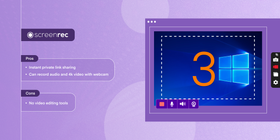
ScreenRec kann deutlich mehr als Snagit – und das für 0 Euro. Das macht es unserer Meinung nach zur besten Snagit-Alternative.
Vorteile:
- Sofortige Freigabe über privaten Link
- Nimmt HD-Videos inklusive Webcam auf
Nachteile:
- Verfügbar für Windows, Mac und Linux (kein reines Mobile-Tool)
2. TuneFab Screen Recorder
TuneFab Screen Recorder ist ebenfalls eine starke Snagit-Alternative und läuft sowohl unter Windows als auch auf dem Mac. Das Tool bietet vier verschiedene Modi, mit denen Sie jede Bildschirmaktivität bequem erfassen können: Videorekorder, Audiorekorder, Webcam-Rekorder und Screenshot-Funktion. So lassen sich praktisch alle Arten von Inhalten auf dem Desktop flexibel aufnehmen. Unterstützt werden gängige Video- und Audioformate wie MP4, MOV, AVI, GIF, MP3, M4A, AAC und mehr.
Neben den Basisfunktionen für Bildschirmaufnahmen gibt es auch erweiterte Funktionen. Über ein Bearbeitungspanel in Echtzeit können Sie während der Aufnahme zeichnen und Notizen hinzufügen. Vor dem Speichern lassen sich Aufnahmen zuschneiden, unerwünschte Teile entfernen oder die Lautstärke anpassen, um ein optimales Ergebnis zu erhalten.
Nach Abschluss einer Aufnahme bieten Shortcuts die Möglichkeit, das Video direkt auf beliebten Social-Media-Plattformen zu teilen. Besonders praktisch: Die Videoaufnahme kommt ganz ohne Wasserzeichen aus.
Für Erstnutzer:innen gilt: Mit der kostenlosen Version können Sie nur bis zu 3 Minuten Video am Stück aufzeichnen, die Screenshot-Funktion ist hingegen nicht eingeschränkt.
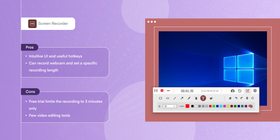
Vorteile:
- Intuitive Oberfläche und praktische Hotkeys
- Kann Webcam aufnehmen und eine feste Aufnahmelänge definieren
Nachteile:
- Kostenlose Testversion begrenzt Videos auf 3 Minuten
- Nur wenige Videobearbeitungswerkzeuge
3. Windows Snipping Tool
Das Windows Snipping Tool ist ein Screenshot-Tool für Windows-PCs, das seit Windows Vista standardmäßig enthalten ist. Es macht im Grunde ein „Foto“ Ihres Bildschirms. Egal, ob Sie ein einzelnes Fenster, einen rechteckigen Bereich, eine Freihand-Auswahl oder den gesamten Bildschirm aufnehmen möchten – das Snipping Tool macht es leicht.
Nach der Aufnahme können Sie Anmerkungen hinzufügen oder das Bild bearbeiten.
Vielleicht fragen Sie sich: „Wie kann das kostenlos sein, wenn es mit Windows kommt?“ Streng genommen müssen Sie natürlich eine Windows-Lizenz kaufen, aber da Sie das Screenshot-Tool nicht separat erwerben müssen, werten wir es als kostenlos.
Wenn Sie also nur Bildschirm-Inhalte erfassen möchten und keine 50 Dollar für ein Basic-Tool zahlen wollen, ist das Windows Snipping Tool eine solide Snagit-Alternative. Benötigen Sie allerdings Videoaufnahmen, hilft es Ihnen nicht weiter.
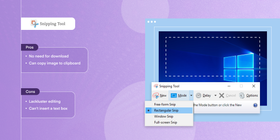
Das Snipping Tool ist ein einfaches Screenshot-Werkzeug, das direkt in Windows integriert ist.
Vorteile:
- Keine Installation notwendig
- Bilder lassen sich direkt in die Zwischenablage kopieren
Nachteile:
- Sehr eingeschränkte Bearbeitungsmöglichkeiten
- Keine Textfelder einfügbar
4. Greenshot
Greenshot ist ein kostenloses Open-Source-Screenshot-Tool und kann als kostenlose Snagit-Alternative für Windows dienen. Schade ist nur, dass Greenshot ausschließlich unter Windows läuft – aber gut, es ist kostenlos, also wollen wir nicht zu streng sein.
Greenshot ist ein recht einfaches Programm, das alles bietet, was Sie für Screenshots brauchen. Es ist sehr ressourcenschonend und zwingt Sie nicht, eine steile Lernkurve zu erklimmen.
Wir geben es zu: Wir sind bequem. Geben Sie uns etwas, das wir in fünf Minuten verstehen – genau das leistet Greenshot, und das macht uns glücklich.
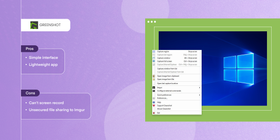
Greenshot ist eine einfache, schlanke Screenshot-Software.
Vorteile:
- Einfache Benutzeroberfläche
- Sehr ressourcenschonend
Nachteile:
- Keine Bildschirmvideo-Aufnahme
- Dateifreigabe zu Imgur ist nicht besonders sicher
5. Lightshot
Lightshot ist eine weitere kostenlose Software ähnlich wie Snagit (abgesehen davon, dass sie eben gratis ist). Lightshot ist als Browser-Erweiterung im Google Chrome Web Store verfügbar und ermöglicht nicht nur schnelle Screenshots, sondern auch den Upload auf einen Server inklusive Kurzlink – ähnlich wie bei ScreenRec.
Mit Lightshot können Sie zusätzlich nach ähnlichen Bildern suchen. Der praktische Nutzen ist vielleicht diskutabel, aber es ist ein nettes Extra. So oder so ist Lightshot für Chrome-Nutzer:innen eine kostenlose Snagit-Alternative, die sich lohnt.
Erwähnenswert ist allerdings, dass Browser-Erweiterungen häufig zu Rucklern oder Performance-Problemen führen können.
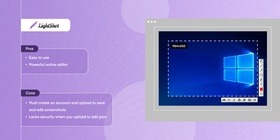
Lightshot ist eine kostenlose Chrome-Erweiterung, mit der Sie schnell Screenshots erstellen können.
Vorteile:
- Sehr einfache Bedienung
- Leistungsfähiger Online-Editor
Nachteile:
- Account und Upload erforderlich, um Screenshots zu speichern und zu bearbeiten
- Wenig Sicherheit beim Upload von Bildern
6. Jing
Jing ist eine interessante Snagit-Alternative, da beide von TechSmith entwickelt wurden. Jing gab es in einer kostenlosen und einer Premium-Version und damit konnten Sie Audio und Video aufnehmen und direkt ins Netz hochladen, inklusive automatisch erzeugtem Freigabelink.
Sie haben vermutlich bemerkt, dass wir von „konnte“ in der Vergangenheit sprechen. Das liegt daran, dass Jing keine Videoaufnahme mehr bietet und durch Snagit ersetzt wurde.
Bevor Sie uns jetzt aber schimpfen: Jing kann weiterhin für einfache Bildschirmfotos genutzt werden und ist nach wie vor kostenlos. Es hat eine oder zwei Fähigkeiten eingebüßt, bleibt aber dennoch eine Snagit-Alternative.
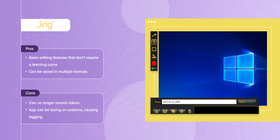
Jing ist ein weiteres Screenshot-Tool von TechSmith (den Machern von Snagit).
Vorteile:
- Einfache Bearbeitungsfunktionen ohne Lernkurve
- Speichern in mehreren Formaten möglich
Nachteile:
- Videoaufnahme nicht mehr verfügbar
- Kann Systeme belasten und zu Rucklern führen
7. PicPick
Wir halten es hier so einfach wie die App selbst. PicPick ist ein leicht zu bedienendes Screenshot-Tool, mit dem Sie Ihre Aufnahmen sehr umfangreich bearbeiten können. Mit praktischen Grafik-Helfern wie Farbwähler, Pixel-Lineal und Farbpallette gibt es unzählige Möglichkeiten, alles auf Ihrem Bildschirm zu gestalten.
In der kostenlosen Version gibt es weder automatische Updates noch Support (was wir etwas unfreundlich finden), aber als Snagit-Alternative für Windows ist PicPick dennoch solide. Unzufrieden werden Sie vermutlich nur, wenn Sie tatsächlich Hilfe benötigen – dann sind Sie auf sich gestellt.
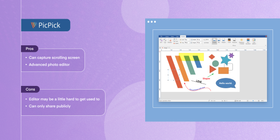
PicPick erstellt Screenshots und bietet umfangreiche Bearbeitungsmöglichkeiten.
Vorteile:
- Kann rollende/scrollende Bildschirme erfassen
- Fortgeschrittener Bildeditor
Nachteile:
- Editor braucht etwas Eingewöhnungszeit
- Teilen nur öffentlich möglich
8. TinyTake
TinyTake spielt in derselben Liga wie ScreenRec, weil es sowohl Video- als auch Bildaufnahmen kostenlos ermöglicht. Anders als bei ScreenRec können Sie allerdings nur bis zu 5 Minuten Video aufzeichnen.
Sie können Ihren Aufnahmen Text hinzufügen und sie online teilen. Die Bedienung ist dank der einfachen Oberfläche und klaren Optionen insgesamt sehr unkompliziert.
Leider gibt es TinyTake nur für Windows. An alle Mac- und Linux-User: Sorry! Zu hart wollen wir mit TinyTake aber nicht ins Gericht gehen – es gibt schlicht nicht viele kostenlose Snagit-Alternativen für Windows, die sowohl Video als auch Bilder aufnehmen können.
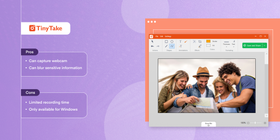
TinyTake ist eine der wenigen kostenlosen Snagit-Alternativen, die auch Videos aufnehmen kann.
Vorteile:
- Kann Webcam-Bilder aufnehmen
- Kann sensible Informationen unkenntlich machen (Blur)
Nachteile:
- Begrenzte Aufnahmezeit
- Nur für Windows verfügbar
9. Screenpresso
Screenpresso klingt wie eine App exklusiv für Coffeeshops, ist aber für alle verfügbar. Als weiteres Tool für kostenlose Bild- und Videoaufnahmen reiht sich Screenpresso nahtlos in die Riege der starken Alternativen ein.
Einfach, leicht zu bedienen, aufgeräumte Oberfläche, schnelles Teilen – Sie kennen das Spiel. Das wiederkehrende Problem: Auch Screenpresso gibt es nur für Windows. Im Vergleich zu Snagit für rund 50 Dollar ist es dennoch eine deutlich angenehmere Option.
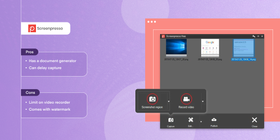
Screenpresso ist ein einfaches Tool für Screenshots und Bildschirmaufnahmen.
Vorteile:
- Verfügt über einen integrierten Dokumenten-Generator
- Aufnahmen können zeitverzögert gestartet werden
Nachteile:
- Beschränkungen bei der Videoaufnahme
- Videos enthalten Wasserzeichen
10. Shutter
Hey, Ubuntu- und Linux-User! Hier kommt ein Tool für euch: Shutter hilft euch, den Bildschirm eures Rechners zu erfassen. Wenn Sie nach einem einfachen Linux-Screenshot-Tool suchen, könnte das genau passen.
Videoaufnahmen sind zwar nicht möglich, aber das wird durch ordentliche Bearbeitungsfunktionen und zusätzliche Plug-ins für coole Effekte wettgemacht. Für Ubuntu-Fans, die kein Screen-Video brauchen, ist Shutter auf jeden Fall einen Blick wert.
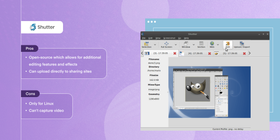
Shutter ist ein Screenshot-Tool für Linux/Ubuntu.
Vorteile:
- Open Source, wodurch zusätzliche Bearbeitungsfunktionen und Effekte möglich sind
- Direkter Upload auf Sharing-Plattformen
Nachteile:
- Nur für Linux verfügbar
- Keine Videoaufnahme
11. ShareX
Dieses reine Windows-Tool macht Snagit nicht nur ernsthafte Konkurrenz, sondern tritt auch direkt gegen das Windows Snipping Tool an – und schlägt sich dabei ziemlich gut. ShareX ist eine sehr „fleißige“ App, die eine enorme Funktionsvielfalt in einer einzigen Desktop-Anwendung vereint.
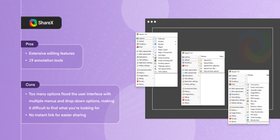
Es gibt Dutzende Bearbeitungsfunktionen, darunter Farbwähler, Bild-Splitter, Bild-Kombinierer sowie die üblichen Annotationen und Weichzeichner. Ihre Screenshots können Sie zu über einem Dutzend verschiedener Dienste hochladen. So viele Funktionen und Optionen können allerdings auch schnell überfordern.
Vorteile:
- Sehr umfangreiche Bearbeitungsfunktionen
- 19 verschiedene Annotationswerkzeuge
Nachteile:
- Zu viele Optionen: überladene Oberfläche mit vielen Menüs und Dropdowns
- Kein sofortiger Freigabelink für einfaches Teilen
12. Steam
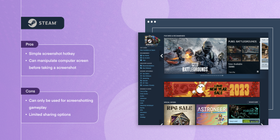
Für Gamer braucht es keine Unternehmens-Software. Hier kommt eine nicht ganz kleine App ins Spiel: Steam. Steam ist unter anderem ein leicht zu bedienendes Tool für Bildschirmaufnahmen, Livestreaming und Screenshots.
Während des Spiels reicht ein Druck auf F12 (Windows) bzw. Option+fn+F12 (Mac), um einen Screenshot zu machen. Nachdem der Screenshot automatisch in der Steam-Cloud gespeichert wurde, können Sie ihn mit einfachen Anmerkungen versehen und bei Steam hochladen oder etwa auf Facebook teilen.
Vorteile:
- Einfache Screenshot-Hotkey-Belegung
- Bildschirm lässt sich vor dem Screenshot leicht anpassen
Nachteile:
- Nur für Screenshots im Spiel geeignet
- Eingeschränkte Sharing-Optionen
13. SnapDraw
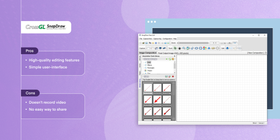
Professionelle Funktionen in einer kostenlosen App? ScreenRec ist nicht allein. Zwar kann SnapDraw keine Videos aufnehmen, dafür punktet es mit sehr starken Screenshot-Bearbeitungsmöglichkeiten. Ja, Sie können Bildschirmbereiche oder den gesamten Screen erfassen. Ja, Sie können auch die Webcam aufnehmen.
Entscheidend ist aber, was Sie anschließend mit den Aufnahmen machen können. SnapDraw erlaubt es, beliebige Bilder in 3D zu verwandeln und fängt sogar Transparenzen ein. Außerdem können Sie Screenshots anordnen und bearbeiten sowie Hintergrundfarben oder -bilder festlegen.
Vorteile:
- Hochwertige Bearbeitungsfunktionen
- Einfache Benutzeroberfläche
Nachteile:
- Keine Videoaufnahme
- Kein besonders komfortabler Weg zum Teilen
Was ist die beste Snagit-Alternative?
Diese Entscheidung überlassen wir Ihnen. Jedes Programm bringt eigene Stärken und Funktionen mit. Unser Favorit ist dennoch ScreenRec. Es ist das einzige Tool, das auf den meisten Betriebssystemen (Windows, Linux und Mac) läuft, sowohl Bilder als auch Videos aufnimmt und gleichzeitig sofortiges Sharing bietet. ScreenRec ist damit eine dreifache Bedrohung, die bislang keine andere kostenlose Bildschirmaufnahme-Software erreicht.
Fazit
Unterm Strich strapaziert Snagit sowohl unser Gehirn als auch unseren Geldbeutel. Für ein kostenpflichtiges Tool bietet es einfach zu wenig Funktionen. Mit den hier vorgestellten Snagit-Alternativen haben Sie jedoch reichlich Auswahl. Wir hoffen, dass diese Übersicht hilfreich war und Sie das passende Tool für Ihre Anforderungen finden.
Häufig gestellte Fragen
Snagit ist in erster Linie ein Screenshot-Tool, das auch Ihren Desktop als Video aufnehmen kann. Camtasia kann ebenfalls den Bildschirm aufzeichnen, aber keine einzelnen Screenshots erstellen. Camtasia ist auf professionelle Videobearbeitung ausgerichtet und bietet deutlich mehr Optionen als Snagit. Kurz gesagt: Snagit ist so etwas wie die einfachere, abgespeckte Version von Camtasia – inklusive Screenshot-Funktion.
Ja. Wechseln Sie auf den Tab „Video“ und wählen Sie die passende Option für Ihren Anwendungsfall. Sie können Ihren Desktop inklusive Mauszeiger aufnehmen und bei Bedarf auch Ihre Webcam hinzuschalten.
Ja, Sie können den Systemton aufzeichnen. Gehen Sie dazu in den Tab „Video“ und aktivieren Sie die Option „Systemton aufnehmen“.
Quellen und weiterführende Links
- Microsoft Snipping Tool
- ScreenRec Download
- LifeHacker: Screenshots mit Bordmitteln aufnehmen
- TechSmith beendet Jing Pro
- So nehmen Sie Bildschirm und Audio unter Windows kostenlos auf
- Die 5 besten kostenlosen Bildschirmrekorder (und wie Sie wählen)
- Top 9 der besten kostenlosen Screenshot-Tools dieses Jahr











 English
  Español
  Български
  Русский
  Français
  Português
  العربية
NICHTS MEHR VERPASSEN
Erhalten Sie Updates zu neuen Artikeln, Webinaren und weiteren Angeboten: