Top 10 der besten kostenlosen Screenshot-Programme
Die Technik entwickelt sich gefühlt im Lichtgeschwindigkeits-Tempo – da kann man leicht den Überblick verlieren. Zahlreiche kostenlose Alternativen zum beliebten Snagit und weniger bekannte Screenshot-Programme sind in diesem Jahr aufgetaucht. Kein Problem: Wir haben für dich eine Liste der besten kostenlosen Screenshot-Programme 2026 zusammengestellt – inklusive allem, was du über sie wissen musst.
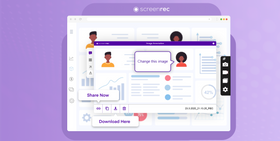
ScreenRec
Bestes Screenshot-Tool für schnelle und sichere Business-Kommunikation
Überblick
ScreenRec ist ein leichtgewichtiger Bildschirmrekorder ohne Ruckler und ein Screenshot-Tool mit sehr einfacher Bedienung. Das allein würde schon für die Top-Platzierung reichen, aber in einem Bereich hängt es viele andere Programme deutlich ab: beim sofortigen, privaten Teilen. Mehr dazu gleich.
Oberfläche
Die ScreenRec-App ist extrem minimalistisch. Sie ist nicht mit Funktionen überfrachtet und du brauchst kein 100-seitiges Handbuch, um sie zu verwenden – nicht einmal eine Seite.
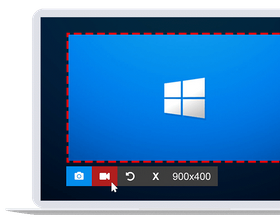
Drücke einfach Alt + S oder den Kamera-Button, um einen Screenshot zu erstellen. Außerdem verfügt ScreenRec über Videoaufnahme-Funktionen und dient damit auch als Screencast-Tool und Streaming-Video-Recorder.
Bearbeitungsoptionen
Die Software bringt alle Basis-Tools zum Bearbeiten und Annotieren von Screenshots mit: Kommentare, Pfeile, Rechtecke, Textfelder. Du kannst den Screenshot auch als Bilddatei speichern und in einem professionellen Bildbearbeitungsprogramm weiterbearbeiten.
Teilen-Funktionen
Wenn du auf „Link holen“ klickst, lädt ScreenRec den Screenshot in deinen Online-Speicher hoch und kopiert einen Sharing-Link direkt in deine Zwischenablage. Du kannst diesen Link in eine E-Mail, eine Nachricht oder auf deine Website einfügen.
Alternativ kannst du den Screenshot in die Zwischenablage kopieren und direkt in eine E-Mail oder einen Chat einfügen.
Performance
ScreenRec ist ein extrem leichtgewichtiges Tool zur Bildschirmaufnahme. Die Oberfläche ist bewusst schlank gehalten, das Feature-Set fokussiert. Deshalb belastet es dein System kaum und läuft selbst auf älteren Rechnern sehr gut.
Bonus: Kostenloser privater Online-Speicher
ScreenRec bietet ein Feature, das sonst kaum ein Screenshot-Tool hat: kostenlosen Online-Speicher. Aktuell erhältst du 2 GB Speicher pro Installation – genug für sehr viele Screenshots.
Der Online-Speicher ist nicht nur bequem, sondern schützt auch deine Privatsphäre. Deine Aufnahmen werden sicher gespeichert und mit einem Unternehmens-tauglichen Algorithmus verschlüsselt. Niemand kann deine Screenshots ohne deine ausdrückliche Erlaubnis einsehen.
Windows Snipping Tool
Das versteckte Windows-Screenshot-Tool
Überblick
Wenn du es leid bist, dauernd die „Druck“-Taste zu drücken und deine Screenshots in Paint einzufügen, kann dir das Windows Snipping Tool helfen.
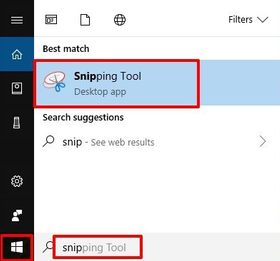
Etwas tief in den Menüs versteckt, bietet diese einfache Windows-Screenshot-App genau das Nötigste – das Windows Snipping Tool. Du findest es, indem du auf „Start“ klickst und „Snipping Tool“ bzw. „Ausschneiden“ eintippst.
Oberfläche
Von einem eingebauten Windows-Tool darf man nicht zu viel erwarten, aber das Snipping Tool ist positiv überraschend: übersichtlich und benutzerfreundlich. Besonders praktisch ist die Option für verzögerte Screenshots, mit der du Menüs erfassen kannst, die nur beim Hover erscheinen. Und wie ScreenRec bietet auch das Snipping Tool einen Button „In Zwischenablage kopieren“, der dir ein paar Klicks spart.
Bearbeitungsoptionen
Beim Aufnehmen von Screenshots schlägt sich das Snipping Tool gut, aber der Editor wirkt wie eine abgespeckte Version von MS Paint. Sonst könnte es glatt als bestes kostenloses Screenshot-Tool für Windows 10 durchgehen. Wenn das für dich ein Dealbreaker ist, findest du hier einige Alternativen zum Snipping Tool.
Nachdem du ein Fenster, den Vollbildschirm oder einen Ausschnitt aufgenommen hast, kannst du das Bild zuschneiden oder direkt darauf zeichnen. Das war’s. Du kannst weder Pfeile noch Kommentarfelder einfügen. Kurz gesagt: Erwarte hier keinen vollwertigen Bildeditor. Ein bisschen Zeichen-Skill mit der Maus schadet nicht…

Das Windows Snipping Tool ist bei der Screenshot-Annotation eher basic unterwegs
Teilen-Funktionen
Du kannst den „Snip“ lokal speichern oder direkt aus dem Tool per E-Mail versenden.
Performance
In der Regel arbeitet das Windows Snipping Tool schnell, auch wenn es vereinzelt Berichte über Verzögerungen gibt. Insgesamt ist es dank seiner Schlichtheit sehr einfach zu bedienen.
Markup Hero
Das einfache Screenshot-Tool, das überall läuft
Überblick
Das Besondere an Markup Hero ist, dass es auf allen Plattformen funktioniert. Du kannst die Desktop-App unter Windows, Mac oder Linux nutzen und, wenn du Chrome-Erweiterungen magst (oder ein Chromebook nutzt), auf die Chrome-Extension ausweichen. Außerdem gibt es eine Online-Version ohne Installation. Damit kannst du Bilder oder PDFs annotieren, die bereits auf der Festplatte liegen – Screenshots direkt aufnehmen kannst du damit allerdings nicht.
Oberfläche
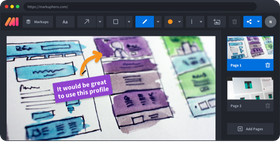
Markup Hero setzt auf einen dunklen Hintergrund und graue Icons, die nicht ablenken. Alle wichtigen Tools findest du gut erreichbar in der Leiste am oberen Bildschirmrand.
Bearbeitungsoptionen
Der Web-Editor bietet einige interessante Funktionen. Du kannst annotieren, Pfeile, Linien, Rechtecke und Ovale in verschiedenen Farben hinzufügen. Es gibt einen Textmarker und einen Stift, und du kannst die Linienstärke anpassen.
Teilen-Funktionen
Egal, ob du einen Link teilen oder den Screenshot herunterladen möchtest – beides ist möglich. Du kannst das Bild auch in die Zwischenablage kopieren und direkt in eine E-Mail oder Nachricht einfügen.
Performance
Alle Funktionen arbeiten schnell und sind leicht zu finden. Markup Hero ist ein starkes kostenloses Screenshot-Tool!
SnapDraw
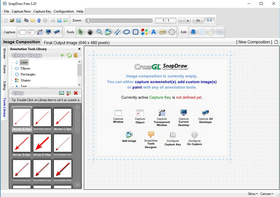
Das Photoshop unter den Screenshot-Programmen
Überblick
SnapDraw ist ein Screenshot-Tool für Windows mit so vielen Bearbeitungs- und Annotationsfunktionen, dass man sich schnell überfordert fühlen kann. Ein großer Nachteil: Es ist langsam.
Oberfläche
Die Oberfläche ist gut organisiert; die zahlreichen Bearbeitungsoptionen liegen am Rand des Fensters, sodass genug Platz für die Bildvorschau bleibt.
Bearbeitungsoptionen
SnapDraws Bildeditor geht deutlich über das hinaus, was die meisten Nutzer:innen brauchen: 3D-Rotationseffekte, Spiegelungen, Wasserzeichen, Hintergrundbilder oder -farben. Wenn du wirklich extrem fortgeschrittene Screenshot-Bearbeitung brauchst, ist SnapDraw einen Blick wert.
Teilen-Funktionen
Du kannst Bilder direkt auf einen FTP-Server hochladen oder per E-Mail verschicken.
Performance
Wie bereits erwähnt, hat SnapDraw einen störenden Lag und tut sich mitunter schwer, Bilder und Effekte zügig zu rendern. Wenn du einfach nur schnell einen Screenshot erstellen und verschicken willst, könnte der Aufwand zu hoch sein.
Gadwin
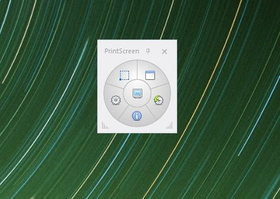
Die schickere Version deiner PrintScreen-Taste
Überblick
Wenn du eines der einfachsten Screenshot-Programme für Windows suchst, kannst du Gadwin ausprobieren. Im Vergleich zum Windows Snipping Tool wirkt Gadwin wie ein „Barebone“-Tool, weil es keine Bearbeitungsfunktionen bietet. Aber wenn du nur ein Printscreen-Werkzeug brauchst, erledigt Gadwin den Job.
Oberfläche
Die Oberfläche erinnert an eine Fernbedienung: Mehrere Buttons sind kreisförmig angeordnet, in der Mitte befindet sich der Auslöser.
Bearbeitungsoptionen
Die kostenlose Version von Gadwin beschränkt sich auf das reine Aufnehmen von Screenshots. Es gibt keine Editier-Optionen. Mit Gadwin Professional kannst du hingegen Screenshots bearbeiten und Annotationen hinzufügen.
Teilen-Funktionen
Praktisch keine: Screenshots werden standardmäßig im Ordner „Eigene Bilder“ gespeichert, und anfangs ist es nicht ganz klar, wo sie liegen. Du musst über die „Capture History“ gehen und per Rechtsklick zur eigentlichen Bilddatei navigieren.
Performance
Da Gadwin nur einfache Screenshots erstellt, gibt es nicht viel, was deinen Rechner ausbremsen könnte. In Sachen Performance schlägt es sich daher gut.
Greenshot
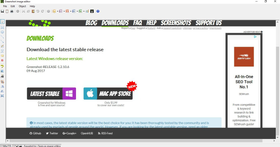
Die beste einfache Screenshot-App
Überblick
Weiter geht es in unserem Vergleich mit Greenshot.
Greenshot ist ein benutzerfreundliches Screenshot-Programm, das dir alle Basisfunktionen bietet. Einfach, aber sehr nützlich. Ähnlich wie Gadwin kann Greenshot Screenshots aufnehmen, wenn du die Druck-Taste verwendest, und bietet grundlegende Bearbeitungstools.
Oberfläche
Greenshot setzt auf ein schlichtes Layout mit neutralen Farben. Die Werkzeuge sind links und oben im Fenster angeordnet. Obwohl es einige Tools gibt, ist ihre Anordnung nicht immer optimal – manches muss man etwas suchen.
Bearbeitungsoptionen
Die Bearbeitungsfunktionen sind sehr einfach: zuschneiden, annotieren, skalieren, spiegeln. Das macht Greenshot leicht verständlich und zu einer der besten einfachen Screenshot-Apps für Windows.
Teilen-Funktionen
Mit Greenshot kannst du Bilder direkt zu Imgur hochladen oder per E-Mail versenden. Beachte aber, dass Imgur ein öffentliches Bildportal ist – jeder kann deinen Screenshot dort finden. Für vertrauliche Business-Kommunikation ist das eher ungeeignet.
Performance
Greenshot bietet genug Funktionen, ohne deinen Rechner zu belasten. Schlicht, unkompliziert und schnell.
ShareX
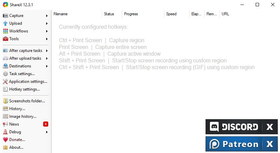
Viele Funktionen, wenig Platz
Überblick
ShareX ist ein sehr beliebtes kostenloses Screenshot-Tool mit einer riesigen Auswahl an Bearbeitungs- und Sharing-Optionen. Das Problem: All diese Funktionen sinnvoll in der Oberfläche unterzubringen.
Oberfläche
ShareX leistet viel, aber die UI könnte übersichtlicher sein. Jede Option steckt in einem Tab am Rand der App und bei der Fülle an Funktionen ist es manchmal schwierig, genau das zu finden, was man gerade braucht.
Bearbeitungsoptionen
Wo sollen wir anfangen? ShareX bietet so ziemlich alles: Annotation, Zuschneiden, Färben, Spiegeln, Duplizieren, Wasserzeichen, Schatteneffekte und mehr.
Viele Funktionen zu haben, ist grundsätzlich ein Plus. Manchmal möchtest du aber einfach nur einen Screenshot machen, kurz markieren und fertig. ShareX liefert deutlich mehr als das – was gut sein kann, solange dir bewusst ist, worauf du dich einlässt.
Teilen-Funktionen
Passend zur Funktionsflut gibt es eine Liste mit über 80 Diensten, zu denen du direkt hochladen kannst, darunter Imgur, TinyPic, Flickr, Google Photos, Twitter usw. Außerdem kannst du per FTP oder Dropbox Dateien teilen.
Performance
Abgesehen von der etwas steilen Lernkurve für den Editor ist ShareX nicht schwer einzurichten. Wenn du dich eingearbeitet hast, erreichst du schnell dein Ziel – deshalb gehört es in diese Liste.
Bonus: Der Screenshot-Editor
Der umfangreiche Editor ist ein echtes Bonus-Feature: Dieses Tool macht aus Screenshot-Annotation beinahe eine kleine Bildbearbeitungs-Suite.
Screenshot Captor
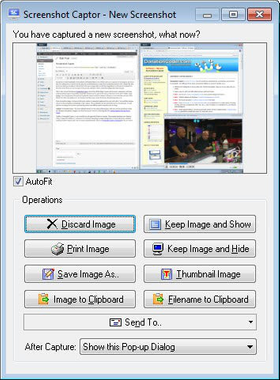
Starke Funktionen, aber umständliches Setup
Überblick
Screenshot Captor ist eine weitere kostenlose Software für Bildschirmaufnahmen. Mit einer sehr langen Feature-Liste gehört sie zu den mächtigeren Programmen in diesem Vergleich.
Oberfläche
Wir wollen nicht zu streng sein, aber die Oberfläche erinnert an MS Paint aus den frühen 2000ern: wenig Farbe, wenig Flair. Screenshot Captor sieht eher wie ein Fotoeditor als wie ein Screenshot-Tool aus, aber alle Werkzeuge sind sinnvoll angeordnet und gut zu finden.
Bearbeitungsoptionen
Wer umfangreiche Bearbeitungsmöglichkeiten sucht, wird hier fündig. Von Annotation über Zuschneiden, Rotieren und Spiegeln bis hin zu Schwärzungen und Hervorhebungen bekommst du eine Menge Optionen – wenn du sie brauchst.
Teilen-Funktionen
Screenshots lassen sich automatisch auf öffentliche Bildhosting-Plattformen (ImageShack, Flickr etc.) hochladen, per FTP versenden oder direkt aus dem Editor per E-Mail verschicken.
Performance
Die Performance ist grundsätzlich gut, aber das Setup ist etwas mühsam. Screenshot Captor ist kostenlos, setzt aber auf Spenden. Um die Nutzung freizuschalten, musst du ein Foren-Konto anlegen und einen Lizenzschlüssel anfordern, der sechs Monate gültig ist. Danach musst du den Vorgang wiederholen.
Steam
Bestes Screenshot-Tool für Spiele
Überblick
Steam ist in erster Linie eine Plattform zum Kaufen und Spielen von Games. Gleichzeitig eignet es sich aber hervorragend, um Screenshots aus Spielen aufzunehmen.
Oberfläche
Die Steam-Oberfläche ist sehr schlicht. Das dunkle Design ist angenehm und die Optionen sind ordentlich in der linken Seitenleiste angeordnet. Alles, was du für schnelle In-Game-Screenshots brauchst, ist vorhanden.
Bearbeitungsoptionen
Steam bietet grundlegende Bildbearbeitung für deine Screenshots: schnelle Annotationen, Drehen, Aufhellen, einfache Zeichenwerkzeuge usw.
Teilen-Funktionen
Nachdem du einen Screenshot aufgenommen (und ggf. bearbeitet) hast, kannst du die Datei direkt in dein Steam-Profil hochladen.
Performance
Die Beliebtheit von Steam wächst stetig, was für eine gute Nutzererfahrung spricht. Es gibt aber ein paar Schwächen:
Standardmäßig werden Screenshots in einem überraschenden Ordner abgelegt. Du musst wissen, wo sie gespeichert werden, wenn du sie später bearbeiten willst (den Speicherort kannst du in den Einstellungen anpassen).
Außerdem musst du die Anwendung neu starten, damit manche Screenshot-Änderungen sichtbar werden. Kein Drama, aber auf Dauer etwas nervig.
Awesome Screenshot
Chrome-Erweiterung für einfache Bildschirmfotos
Überblick
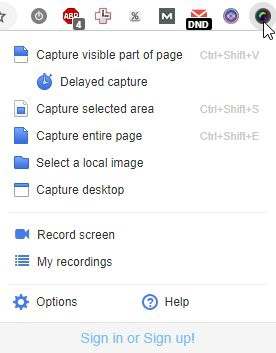
Den Abschluss unserer Liste bildet Awesome Screenshot. Dieses Tool gibt es ausschließlich als Google-Chrome-Extension (was für manche ein Nachteil sein kann). Es bietet die grundlegenden Screenshot-Funktionen; ein Highlight ist die Möglichkeit, eine ganze Webseite inklusive Scrollbereich aufzunehmen.
Oberfläche
Die Oberfläche ist aufgeräumt und benutzerfreundlich. Außerhalb deines eigentlichen Arbeitsbereichs liegt eine Funktionsleiste am oberen Bildschirmrand, über die du alle Tools schnell erreichst.
Bearbeitungsoptionen
Mit Awesome Screenshot kannst du direkt im Browser zuschneiden, bearbeiten und annotieren. Die Werkzeugpalette ist nicht riesig, reicht aber für schnelle Snapshots völlig aus.
Teilen-Funktionen
Du kannst deine Screenshots direkt in der Erweiterung teilen – entweder über die hauseigene Sharing-Plattform oder per E-Mail.
Performance
Chrome ist dafür bekannt, reichlich RAM zu verbrauchen, und jede zusätzliche Extension verschärft das Problem. Als Chrome-Erweiterung kann Awesome Screenshot deinen Rechner daher potenziell verlangsamen oder für Ruckler sorgen.
Vergleichstabelle: Die 9 besten kostenlosen Screenshot-Programme 2026
Bildschirmbereich erfassen | Bildschirm aufzeichnen | Videos | Screenshots bearbeiten (Annotation) | Automatischer Upload | Privates Sharing | Betriebssystem | |
ScreenRec | Ja, unbegrenzt | 2 GB kostenloser privater Online‑Speicher | Windows | ||||
Windows Snipping Tool | Windows | ||||||
Markup Hero | Windows | ||||||
SnapDraw | Windows | ||||||
Gadwin | Windows | ||||||
Greenshot | Windows | ||||||
ShareX | Ja, unbegrenzt | Windows | |||||
Screenshot Captor | Windows | ||||||
Steam | Windows | ||||||
Awesome Screenshot | Yes, 30 secs | Chrome |
Welche ist die beste kostenlose Screenshot-Software?
Am Ende entscheidest du. Was ScreenRec angeht, haben wir viel Arbeit hineingesteckt, um das Tool möglichst einfach, benutzerfreundlich und gleichzeitig leistungsstark zu machen. Wenn du genau so ein Screenshot-Programm suchst, können wir ziemlich sicher sagen: ScreenRec liefert – vor allem, wenn du ein Screenshot-Tool für sichere Business-Kommunikation brauchst.
Aber genug von uns. Wichtiger bist du: Nutze die Tabelle und die Reviews oben, um das beste kostenlose Screenshot-Tool für deinen Einsatzzweck zu finden. Wir hoffen, dass dir diese Übersicht dabei hilft.
Häufig gestellte Fragen
Um die beste Lösung für dich zu finden, solltest du zuerst deine Anforderungen klar definieren. Es gibt eine große Auswahl an kostenlosen und kostenpflichtigen Screenshot-Tools für Windows 10. Wenn du möglichst viele praktische Funktionen möchtest und trotzdem Geld sparen willst, empfehlen wir ScreenRec: kostenlos, leicht zu bedienen, mit sofortigem privaten Sharing und 2 GB kostenlosem Online-Speicher. Eine weitere kostenlose, funktionsreiche Lösung ist Open Broadcaster Software (OBS).
Am bekanntesten ist die Druck-Taste (PrtScn): Damit erfasst du den gesamten Bildschirm. Alternativ kannst du STRG + PrtScn verwenden. Wenn du nur das aktuell aktive Fenster aufnehmen willst, nutzt du ALT + PrtScn. Anschließend öffnest du ein Bildbearbeitungsprogramm und fügst den Screenshot dort ein.
Einer der wichtigsten Faktoren für die Screenshot-Qualität ist die Auflösung deines Monitors. Je höher die Display-Auflösung, desto besser die Qualität des Screenshots. Du kannst die Auflösung in der Systemsteuerung unter Anzeige-/Bildschirm-Einstellungen erhöhen.
Weiterführende Links
- ScreenRec Business-Funktionen
- Top 5 kostenlose Bildschirmrekorder
- Kostenlose Snagit-Alternativen
- Alle Funktionen des Windows Snipping Tools
- So bearbeitest du einen Screenshot am PC
- 7 der besten Windows-Screenshot-Tools











 English
  Español
  Български
  Русский
  Français
  Português
  العربية
NICHTS MEHR VERPASSEN
Erhalten Sie Updates zu neuen Artikeln, Webinaren und weiteren Angeboten: