Top 9 Webcam-Aufnahmeprogramme + 3 Profi-Tipps
In der heutigen Welt kann im Grunde jede:r zum Creator werden – und die einfachste Möglichkeit, dich der Welt zu präsentieren, sind Videos über deine Webcam. So kannst du dein Publikum wirklich „Face to Face“ erreichen. Egal, ob du YouTube-Tutorials oder Anleitungsvideos, Schulungsvideos, beeindruckende Gaming-Clips oder einfach eine Video-Konversation bzw. ein Meeting aufzeichnen möchtest – ohne ein gutes Webcam-Programm geht es kaum.
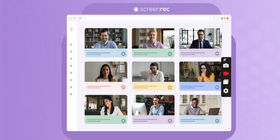
Mit der richtigen Webcam-Aufnahmesoftware kannst du direkt an deinem Computer hochwertige, professionell wirkende Videos erstellen. Die Wahl des passenden Tools und Workflows kann allerdings verwirrend sein. Deshalb haben wir für dich diese Liste der besten Programme für Webcam-Aufnahmen zusammengestellt – inklusive ein paar Profi-Tipps, mit denen deine Videos aus der Masse herausstechen.
Erste Schritte: Ausrüstung zusammenstellen
Bevor du mit der Aufnahme und dem Teilen deiner Videos startest, solltest du dein Setup vorbereiten. Die folgenden Tools sind Pflicht, wenn du dauerhaft starke Aufnahmen möchtest.
Webcam

Klingt wie ein No-Brainer, aber ohne Webcam wird es schwierig, sehenswerten Content zu erstellen. Deine Webcam sollte eine ausreichend hohe Auflösung und im Idealfall auch ein zuverlässiges Mikrofon mitbringen. Die folgende Checkliste hilft dir, das passende Gerät für jede Art von Webcam-Aufnahme zu finden:
- Auflösung von mindestens 720p, besser 1080p
- Mindestens 15 Bilder pro Sekunde (fps), gerne mehr
- Glaslinse statt Plastik
- Eingebautes Mikrofon
- Auto-Fokus-Unterstützung
Webcam-Aufnahmeprogramme
Für gelungene Webcam-Aufnahmen brauchst du nicht nur eine gute Kamera, sondern auch die passende Software. Es gibt zahlreiche Anwendungen mit ganz unterschiedlichen Stärken. In der folgenden Tabelle findest du die 9 besten kostenlosen und kostenpflichtigen Webcam-Recorder.
Über das Tool | Funktionen | Plattformen | |
Kostenloser Webcam-Recorder, mit dem du Bildschirm, Webcam, Mikrofon und Systemton aufnehmen kannst – inklusive Vollbild-Webcam. | – Sofortiges Teilen per privatem Link – HD-Aufnahmemodus für Webcam und Bildschirm – Auch offline nutzbare Webcam-Software – Kann Screenshots erstellen | Linux Windows Mac | |
Kostenlose Non-Profit-Webcam-Software, mit der du Videodateien in mehreren Formaten aufnehmen kannst. | – Kann Screenshots erstellen – Speichert in verschiedenen Formaten, u. a. AVI, MP4 und WMV – Geplante Start- und Stoppzeiten einstellbar – Einfache Bearbeitungsfunktionen | Nur Windows | |
Professionelles Webcam-Aufnahme-Tool, das mehrere Geräte gleichzeitig aufzeichnen kann und zahlreiche Anpassungsmöglichkeiten bietet (funktioniert nur mit Logitech‑Webcams). | – Live-Text-Einblendung – „Studio“-artige Videosteuerung für die Bearbeitung – Vertikale Aufnahmen für Mobile‑Ansicht | Windows, Mac | |
In Windows integrierter, kostenloser Webcam-Recorder mit einfachen Bildschirmaufnahmefunktionen. | – Automatische Videostabilisierung – Anpassbare Aufnahmegeschwindigkeit – Grundlegende Schnittfunktionen | Nur Windows | |
Webcam-Recorder, der häufig für CCTV- und IP-Kameras eingesetzt wird und dank schneller Verbindung bis zu 30 fps aufzeichnen kann. | – Gleichzeitige Aufnahmen von mehreren Quellen – Video-/Audioaufnahme über Webserver – Bewegungserkennung | Nur Windows | |
Mac‑eigener Player mit einfacher Webcam-Aufnahme und rudimentären Schnittfunktionen. | – Aufnahme des Desktop-Bildschirms – Einfache Bearbeitung wie Zuschneiden, Kopieren, Einfügen | Nur Mac | |
Einfache Webcam-App, mit der du Standbilder und Videos direkt von der Kamera aufnehmen kannst. | – Weichzeichner‑Funktion (Blur) – Möglichkeit, Anmerkungen hinzuzufügen | Windows Linux Mac Chrome | |
All‑in‑One‑Mediaplayer, der neben der Webcam-Aufnahme auch einfache Bearbeitungsfunktionen bietet. | – Vielfältige Wiedergabeoptionen – Bearbeitung mit Untertiteln und Filtern – Skins für die Webcam-Einblendung | Alle Plattformen inklusive Mobile | |
Vielseitiger Recorder, der Aufnahmen von nahezu jedem Gerät erlaubt und umfangreiche Bearbeitungsmöglichkeiten bietet. | – Aufnahme von mehreren Kameraquellen – Direkter Upload auf einen FTP‑Server – Videobearbeitung wie Farbkorrektur und Untertitel | Windows Mac |
Weitere Informationen zu den Top-3-Webcam-Aufnahmeprogrammen aus unserer Liste findest du im folgenden Video.
Lichtquelle & Beleuchtung
Beim Aufnehmen von Videos – oder sogar nur von Fotos – ist das Licht das A und O. Die Qualität deines Materials hängt oft direkt von der Qualität der Beleuchtung ab. Gleichzeitig ist es gar nicht so einfach, den richtigen Mittelweg zu finden: Du willst hell genug ausgeleuchtet sein, um nicht im Schatten zu verschwinden, aber auch nicht so stark, dass alle Farben ausgewaschen wirken.

Das erreichst du zum Beispiel mit natürlichem Licht am frühen Morgen oder mit Lampen bzw. Softboxen, die ein weiches, tageslichtähnliches Leuchten erzeugen. Eine ausführliche Anleitung für die perfekte Beleuchtung deiner Videos findest du in diesem kompletten Ratgeber.
***BONUS*** Bildschirmaufnahme-Software
Für viele Videos, etwa Tutorials oder Gameplay, reicht eine reine Webcam-Aufnahme nicht aus – du musst gleichzeitig auch deinen Bildschirm und den Ton aufzeichnen können. Das klingt erst einmal nach viel Aufwand und ist technisch gesehen auch kein kleines Projekt. Zum Glück gibt es aber ein paar Tools, die dir diese Arbeit drastisch erleichtern. Wir empfehlen dir ScreenRec, nicht nur weil wir es entwickelt haben, sondern auch aus einer ganzen Reihe guter Gründe.
ScreenRec ist ein Bildschirm- und Webcam-Recorder, mit dem du ganz einfach sowohl deinen Desktop als auch deine Kamera in HD aufnehmen kannst – inklusive Systemton und Mikrofonton. Diese schlanke App gehört zu den leistungsstärksten ruckelfreien Bildschirmrekordern und hilft dir, nahtlose Videos in beliebiger Länge zu erstellen. Sie ist komplett kostenlos und fügt keine nervigen Wasserzeichen hinzu. Deine Aufnahmen sehen sofort professionell aus, ohne dass du im Nachhinein noch an der Bildqualität herumschrauben musst.
Alle deine Aufnahmen werden sowohl lokal auf deiner Festplatte als auch in deinem privaten Online-Speicher mit 2 GB Speicherplatz gesichert. Am Ende jeder Aufnahme wird automatisch ein privater Freigabelink in deine Zwischenablage kopiert, den du sofort weitergeben oder überall einbetten kannst.
So kannst du deine Videos auf die wohl einfachste Art erstellen, ohne mehrere verschiedene Programme für Videoaufnahmen installieren zu müssen.
Bevor du aufnimmst: Tipps für das Filmen von dir selbst
Richte dein Licht für eine perfekte Ausleuchtung ein
Wie bereits erwähnt, ist Licht extrem wichtig. Die Wahl der richtigen Lichtquelle ist das eine – der Aufbau ist das andere. Zum Glück ist das gar nicht so schwer. Am häufigsten wird das sogenannte „3-Punkt-Licht“ verwendet: Drei Lichtquellen werden aus unterschiedlichen Winkeln positioniert, um dein Gesicht gleichmäßig auszuleuchten. Dieses kurze Tutorial zeigt dir Schritt für Schritt, wie das geht.
Finde den richtigen Bildausschnitt
Die Position deines Körpers zur Kamera ist entscheidend. Je nachdem, welche Art von Video du aufnimmst (eine einfache Anleitung, Make-up-Tutorial, Gaming-Video, professionelles Business-Video usw.), musst du entscheiden, wie nah dein Gesicht bzw. dein Körper an der Kamera sein soll.

Wenn du zum Beispiel ein Schulungsvideo erstellst, möchtest du wahrscheinlich nicht nur dein Gesicht im Bild haben. Ein klassischer „Headshot“ (vom Kopf bis kurz unter die Schultern) ist hier meist sinnvoller. Bei einem Make-up-Tutorial hingegen solltest du dein Gesicht näher an die Kamera bringen, sodass dein Körper kaum oder gar nicht zu sehen ist.
Sieh dir ein paar Videos an, die ähnlich sind wie deines, und schau dir an, welche Framing-Techniken dort genutzt werden.
Teste deinen Ton
Hast du schon einmal diesen Schreckmoment erlebt, wenn du ein Video startest und der Ton plötzlich viel zu laut aus den Lautsprechern dröhnt? Genau das passiert, wenn der oder die Creator:in den Sound vor der Aufnahme nicht getestet hat.

Ist der Ton in einem Video viel zu laut oder zu leise, macht das das Anschauen fast unmöglich. Tu dir und deinem Publikum also einen Gefallen und teste dein Mikrofon vorher. Nimm dazu einfach ein kurzes Testvideo auf und sieh dir die Aufnahme an.
Während der Aufnahme und danach
Jetzt, wo du deine Ausrüstung, die passende Webcam-Aufnahmesoftware und ein paar Profi-Tipps parat hast, kannst du mit deinem Projekt loslegen. Bleib vor der Kamera möglichst natürlich und locker. Wenn du ein Script vorbereitet hast, lies es in deinem eigenen Tempo und scheue dich nicht davor, mehrere Takes aufzunehmen. Bei weniger formellen Videos (zum Beispiel privaten Aufnahmen) dürfen kleine Patzer ruhig drinbleiben – sie machen dich sympathisch und dein Video nahbar.
Fazit
Wenn du fertig bist, teile dein Video mit der Welt! Manche Programme machen dir das Leben dabei schwer, weil du deine Aufnahmen manuell hochladen musst, was ewig dauern kann. Andere Webcam-Aufnahmeprogramme wie ScreenRec machen das Teilen extrem einfach und schnell. Egal für welche Lösung du dich entscheidest: Klopf dir auf die Schulter und sei stolz auf dein Ergebnis.
Referenzen und weiterführende Links
- Die besten Webcams auf dem Markt
- Die besten Bildschirmrecorder für alle Laptops
- Framing-Techniken für Video-Einsteiger:innen
- Die beste Videoaufnahme-Software
Häufig gestellte Fragen
Die meisten Webcam-Aufnahmeprogramme lassen dich die verwendete Kamera frei auswählen – dazu zählt in der Regel auch die integrierte Laptop-Kamera. Schau in den Einstellungen deiner App nach einem Dropdown-Menü oder einer Schaltfläche, über die du das Gerät auswählen kannst. Wenn du ScreenRec verwendest, klickst du auf das Zahnrad-Symbol und wählst dein Gerät unter „Kamera-Eingabegerät“ aus.
Wenn du eine externe Webcam nutzt, schließ sie einfach an deinen Computer an. Falls die Kamera eine eigene Software benötigt, installiere diese vorher. Sobald du deine Webcam-Aufnahmesoftware öffnest und die Aufnahme startest, wird die Kamera automatisch aktiviert. Das Gleiche gilt für integrierte Laptop-Kameras: Starte einfach die Aufnahme, der Rest passiert von selbst.
Um Gameplay mitsamt Webcam-Einblendung aufzunehmen, brauchst du ein Tool, das sowohl den Bildschirm als auch die Kamera gleichzeitig aufzeichnen kann. ScreenRec eignet sich hier perfekt, denn für wirklich gute Gaming-Videos musst du zusätzlich sowohl den System- als auch den Mikrofon-Ton erfassen. So funktioniert das mit ScreenRec:
- ScreenRec herunterladen
- Einstellungen öffnen (Zahnrad-Symbol)
- Mikrofon-Eingabegerät auswählen
- Kamera-Eingabegerät auswählen
- Sicherstellen, dass „Systemton aufnehmen“ aktiviert ist
- Spiel öffnen
- Alt+S drücken
- Aufnahmebereich auswählen
- Auf das Camcorder-Symbol klicken, um die Aufnahme zu starten
- Alt+S drücken, um die Aufnahme zu beenden
 English
  Español
  Български
  Русский
  Français
  Português
  العربية