Skype-for-Business-Meeting aufzeichnen: So geht’s
Effektive virtuelle Meetings sind für Unternehmen jeder Größe entscheidend. Häufig ist es genauso wichtig, das Geschehen im virtuellen Konferenzraum festzuhalten. Zum Glück ist das Aufzeichnen eines Meetings mit Skype for Business relativ einfach. In diesem Guide zeigen wir dir, wie du Skype‑Anrufe in Skype for Business aufnimmst und die Aufzeichnung sofort teilst – ganz egal, wie lang sie ist.

Option 1: Aufnehmen und sofort teilen
Es ist das eine, einfach irgendeine App zum Aufzeichnen von Skype‑Videoanrufen zu nutzen. Etwas ganz anderes ist es, die Aufnahme direkt im Anschluss teilen zu können. Sieh dir das Video dazu an oder lies unten weiter.
Die Lösung dafür heißt ScreenRec. Und auch wenn das nach Eigenlob klingt: ScreenRec ist einer der besten kostenlosen Recorder für Skype‑Videoanrufe, die du herunterladen kannst. Du kannst nicht nur Videokonferenzen aufzeichnen, sondern sie über einen privaten Link sofort teilen. Bevor du loslegst, stell jedoch sicher, dass keine rechtlichen Bedenken gegen das Aufzeichnen deiner Meetings sprechen.
Schritt 1: ScreenRec herunterladen
Lade ScreenRec – den Screenrecorder für Skype‑Meetings kostenlos herunter und installiere ihn.
Schritt 2: App konfigurieren
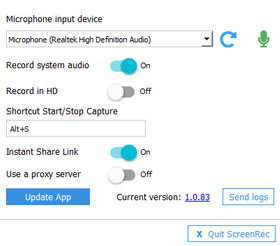
Nach der Installation erscheint die ScreenRec‑Leiste am Bildschirmrand. Klicke auf das Zahnrad‑Symbol, um die Einstellungen zu öffnen. Du kannst wählen, ob du das Mikrofon, den Systemsound oder beides aufzeichnen möchtest.
- Dein Mikrofon ist standardmäßig aktiviert. Wenn du es deaktivieren willst, klicke auf das Mikrofon‑Symbol.
- Um den Systemsound aufzuzeichnen, aktiviere den Schalter Record System Audio.
- Wenn du Video und Audio in besonders hoher Qualität aufnehmen möchtest, aktiviere den Schalter neben Record in HD.
Stelle sicher, dass Instant Share Link aktiviert ist – dann bist du bereit für deine kostenlose Skype‑Aufzeichnung.
Schritt 3: Skype for Business öffnen
Melde dich bei deinem Skype‑for‑Business‑Meeting an. Tu das am besten ein paar Minuten früher, damit du genug Zeit hast, den Recorder einzurichten und dich vorzubereiten.
Schritt 4: Aufnahmebereich wählen
Drücke, sobald ScreenRec bereit ist, Alt + S auf deiner Tastatur, um die App zu öffnen.
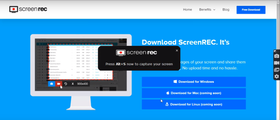
Anschließend ziehst du mit der Maus einen Rahmen über den Bereich, den du aufnehmen möchtest. Wenn du während des Meetings zwischen Skype‑Fenster, Browser und anderen Anwendungen wechseln musst, wähle am besten den gesamten Bildschirm, indem du diagonal von Ecke zu Ecke ziehst.
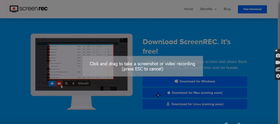
Möchtest du ausschließlich das Meetingfenster aufzeichnen, ziehst du den Rahmen einfach nur um das Skype‑Fenster, während andere Fenster im Hintergrund offen bleiben können.
Schritt 5: Aufnahme starten
ScreenRec ist extrem einfach zu bedienen. Sobald der Aufnahmebereich festgelegt ist, klickst du auf das Kamera‑Symbol, um die Aufzeichnung zu starten. Führe dein Meeting ganz normal durch – ScreenRec läuft im Hintergrund mit.
Schritt 6: Aufnahme beenden und teilen
Drücke erneut Alt + S, um die Video‑Konferenzaufnahme zu stoppen. Nach wenigen Sekunden wird automatisch ein privater Freigabe‑Link erzeugt und in deine Zwischenablage kopiert. Auf dem Bildschirm erscheint eine entsprechende Benachrichtigung.
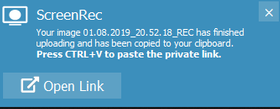
Diesen Link kannst du an beliebige Personen weitergeben – sie können die Aufnahme sofort ansehen.
Bonus‑Tipp: Wenn du möchtest, kannst du die Aufnahme auch ganz einfach als MP4‑Datei auf deinem Rechner speichern. Öffne dazu im ScreenRec‑Menü die Galerie, klicke auf das Augen‑Symbol, um das Video anzusehen, und wähle dann Video lokal speichern.
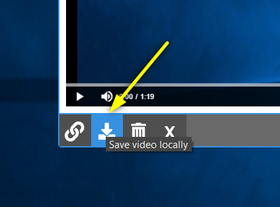
Und das war’s auch schon: Kein langes Warten auf Uploads, keine komplizierten Workarounds. Ein paar Klicks mit diesem kostenlosen Video‑Recorder für Skype reichen aus, und du bist fertig.
Option 2: Den integrierten Skype‑Recorder nutzen
Vielleicht fragst du dich: Kann ich Skype‑for‑Business‑Anrufe auch direkt in der App selbst aufzeichnen?
Die Antwort lautet: Ja. Du kannst in Skype for Business Video‑Chats, Sprachanrufe oder Konferenzen mit der integrierten Aufnahmefunktion mitschneiden.
Der Zugriff ist relativ einfach, allerdings gibt es ein paar Fallstricke, auf die du achten solltest:
- Zum einen berichten Nutzer immer wieder von einem fehlenden oder grauen „Start Recording“-Button.
- Zum anderen kommt es vor, dass Skype nur das Video oder nur den Ton aufzeichnet. Eine fehlerfreie Aufzeichnung von Bild und Ton ist manchmal Glückssache – und leider merkst du den Fehler oft erst bei der Wiedergabe nach dem Meeting.
Viele dieser Bugs lassen sich durch Updates oder Troubleshooting beheben, deshalb solltest du die Funktion unbedingt vor einem wichtigen Meeting testen. So geht’s:
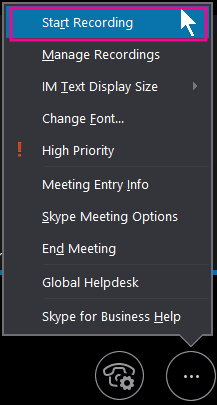
Schritt 1: Auf „Weitere Optionen“ (drei Punkte) klicken und „Aufzeichnung starten“ wählen
Wenn dein Rechner und Skype for Business korrekt konfiguriert sind, kannst du die Aufzeichnung mit einem Klick starten. Ist die Option ausgegraut, liegt das häufig daran, dass kein Audio verbunden ist. Klicke auf das Mikrofon‑Symbol, um den Ton zu aktivieren – danach sollte Start Recording verfügbar sein.
(Quelle)
Schritt 2: Meeting aufzeichnen
Nach dem Klick auf Start Recording beginnt die Aufzeichnung automatisch. Du kannst sie über die Steuerelemente am unteren Bildschirmrand jederzeit pausieren oder stoppen.

(Quelle)
Schritt 3: Aufzeichnung beenden
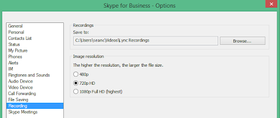
Am Ende des Meetings klickst du auf das Stopp‑Symbol. Die Aufnahme wird automatisch im Ordner Videos > Lync Recordings gespeichert. Wenn du einen anderen Speicherort bevorzugst, kannst du diesen über das Tools‑Menü im Hauptfenster unter Recording Manager ändern. Klicke dort auf Browse und wähle deinen Wunschordner aus.
(Quelle)
Schritt 4: Aufnahme teilen
Zum Teilen der Aufzeichnung hast du grundsätzlich zwei Möglichkeiten: Du kannst die Datei per E‑Mail verschicken oder sie auf einem geteilten Speicher wie OneDrive hochladen. Anschließend musst du warten, bis das Video gerendert und hochgeladen ist – erst dann ist es für andere abrufbar.
Die integrierte Aufzeichnungsfunktion von Skype for Business ist nicht unbedingt die einfachste oder zuverlässigste Lösung, hat aber den Vorteil, dass du keine zusätzliche Software installieren musst.
Fazit
Wenn du den für dich besten Recorder für Skype‑Anrufe auswählst, solltest du dir ein paar Fragen stellen: Ist er zuverlässig? Lässt sich die Aufnahme einfach teilen? Kann ich in HD aufzeichnen? Ist das Tool schnell erreichbar?
Die integrierte Funktion von Skype for Business kann in der Praxis etwas umständlich sein, bringt aber durchaus ihre Vorteile mit.
ScreenRec hingegen erfüllt alle genannten Kriterien mit Leichtigkeit: Es ist stabil, erstellt automatisch einen Sharing‑Link, nimmt in HD auf und lässt sich per Hotkey starten. Am Ende liegt die Entscheidung bei dir – probiere am besten beide Lösungen aus und schau, welche besser zu deinem Workflow passt.
Quellen und weiterführende Links
- Fehlerbehebung für Skype for Business
- Ultimativer Guide für virtuelle Meetings
- Vergleich mit anderen HD‑Screenrecordern
- Skype for Business ist jetzt Teil von Microsoft Teams











![8 der besten kostenlosen Bildschirmrekorder ohne Wasserzeichen [Upd. 2026]](https://screenrec.com/assets_dist/screenrec/media/screen-recorder-no-watermark/screen-recorder-no-watermark.png)









 English
  Español
  Български
  Русский
  Français
  Português
  العربية
NICHTS MEHR VERPASSEN
Erhalten Sie Updates zu neuen Artikeln, Webinaren und weiteren Angeboten: